
Cricut pour débutants : par où commencer quand on ne sait pas du tout
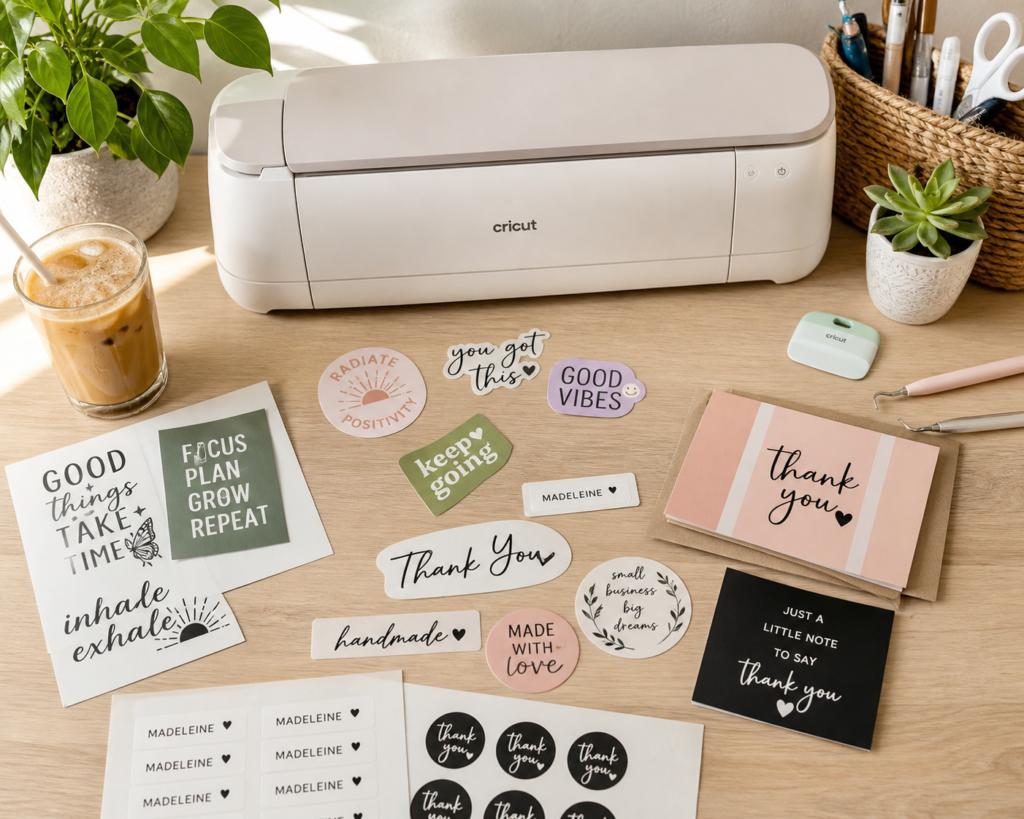
Vous avez un Cricut dans sa boîte depuis quelques semaines. Ou vous venez d’en commander une après avoir regardé des dizaines de vidéos sur les créations possibles. Ou vous êtes encore en train de vous demander si cette machine est vraiment pour vous.
Dans tous les cas, vous êtes au bon endroit.
Parce que je me souviens très bien de ce sentiment du début, cette excitation mélangée à une légère inquiétude devant les tutos YouTube qui semblent tous partir du principe que vous savez déjà ce qu’est un calque, une fonction « Attacher » ou un fichier SVG.
Ici, on repart vraiment de zéro. Pas de jargon inutile, pas d’étapes brûlées. Juste ce qu’il faut savoir pour déballer votre machine, comprendre à quoi elle sert, et réussir vos premières créations sans gâcher de matériaux.
C’est quoi une Cricut, exactement ?
Une Cricut est une machine de découpe numérique pilotée par un logiciel. Concrètement, vous créez ou importez un design sur votre ordinateur ou votre téléphone, et la machine le découpe avec une précision que vous n’obtiendrez jamais à la main, aussi patient que vous soyez.
Ce que ça change dans la pratique : des découpes nettes, répétables, identiques à chaque fois. Un texte découpé dans du vinyle avec une Cricut aura des bords parfaits, même sur les plus petites lettres. Une forme découpée dans du papier sera exactement la même que la suivante. Cette précision est la vraie valeur ajoutée de la machine.
Mais une Cricut ne fait pas que découper. Selon le modèle et les accessoires, il peut aussi : rainer le papier pour créer des plis nets sur les cartes, dessiner avec des stylos dans différents formats, graver sur certaines surfaces, et même écrire en tracé continu.
Ce n’est pas une imprimante. C’est une machine de fabrication. Et cette nuance change complètement la façon d’aborder les projets.
Les différents modèles : lequel est fait pour vous ?
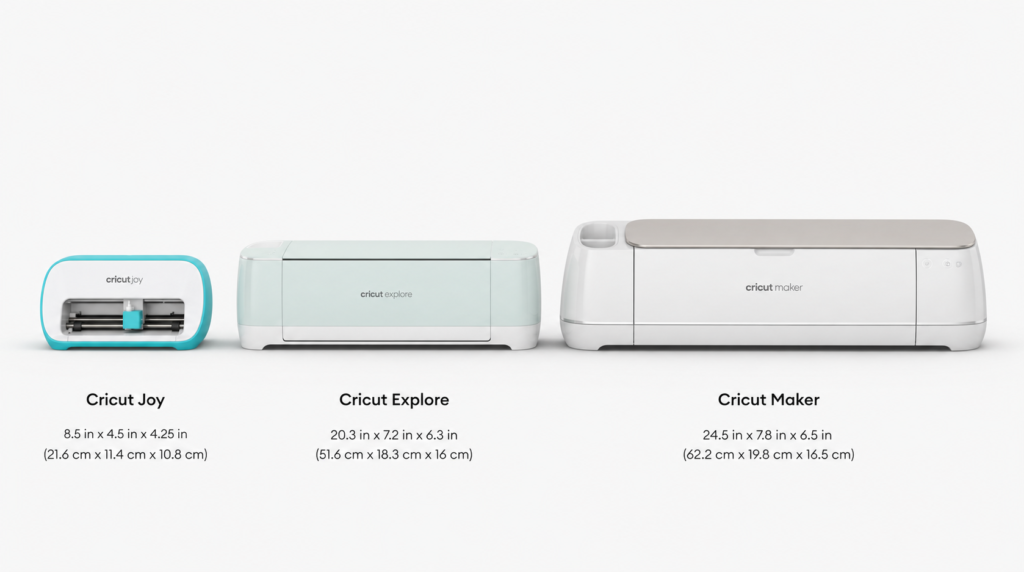
C’est souvent la première question qui bloque les débutants. La gamme Cricut compte plusieurs modèles, chacun avec sa personnalité. Voici les grandes familles.
La famille Joy – la complice portable
C’est la plus petite. Elle tient littéralement dans la main. Si votre espace est limité ou si vous voulez commencer avec des projets simples : cartes, étiquettes de cuisine, petits stickers, c’est une excellente porte d’entrée. Le modèle Joy Xtra, sa grande soeur, accepte des matériaux plus larges (jusqu’à 21 cm, format A4) et permet la technique Print then Cut, qui consiste à imprimer puis découper.
La famille Explore – la valeur sûre
C’est le modèle polyvalent par excellence. Elle coupe plus de 100 matériaux différents : vinyle, flex, papier cartonné, tissu collé, et convient à la grande majorité des projets que vous aurez envie de faire : personnaliser des t-shirts, décorer des murs, créer de la carterie. C’est le modèle que je recommande pour débuter si vous avez déjà une idée précise de ce que vous voulez faire.
La famille Maker – la puissance ultime
Extérieurement similaire à l’Explore, elle a une force de coupe dix fois supérieure et accepte des accessoires exclusifs : la lame rotative pour le tissu sans renfort, la lame couteau pour le bois de balsa et le cuir épais, et les pointes de gravure. C’est le modèle « pro accessible » idéal si vous savez que vous voudrez explorer des matériaux plus techniques.
La Venture – l’atelier XXL
Elle s’adresse aux créateurs qui produisent en série. Elle coupe sur une largeur de 60 cm et à des vitesses très élevées. Ce n’est pas un modèle pour débuter à la maison.
Mon conseil : si vous débutez sans savoir encore exactement quels projets vous ferez, l’Explore est le choix le plus polyvalent et le moins risqué. Si vous savez que le tissu non collé ou le cuir vous intéresse, partez directement sur la Maker.
Le logiciel Cricut Design Space : ne pas en avoir peur
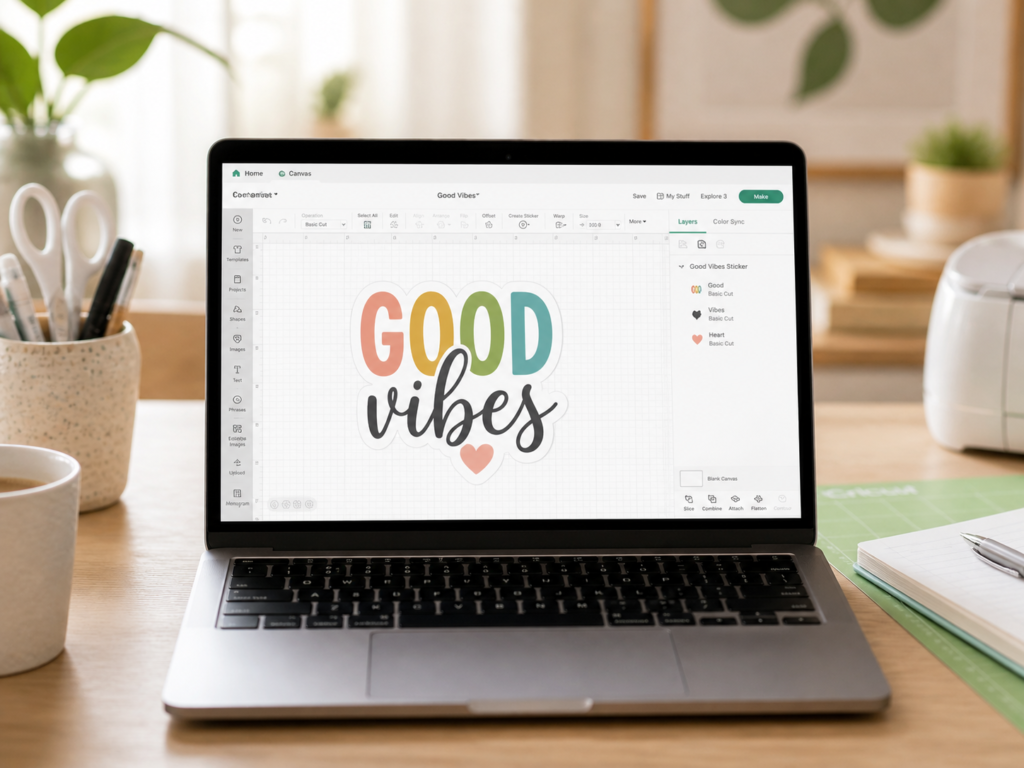
Design Space est le logiciel gratuit qui pilote votre Cricut. Il fonctionne sur ordinateur, tablette et téléphone, et nécessite une connexion internet pour fonctionner.
C’est souvent là que les débutants bloquent. L’interface a l’air complexe au premier coup d’œil. Mais elle repose sur une logique simple une fois qu’on la comprend.
Tout commence sur la « toile », un espace blanc qui représente votre projet. Vous y placez des éléments : des formes, du texte, des designs importés. Vous les redimensionnez, les colorez, les positionnez. Puis vous cliquez sur « Créer » et la machine fait le reste.
Quelques fonctions clés à connaître dès le départ :
Le texte : vous pouvez taper n’importe quel texte, choisir une police parmi des milliers disponibles (certaines gratuites, d’autres payantes via Cricut Access), et le redimensionner à volonté.
Les formes : Design Space propose des formes de base : carré, cercle, triangle, losange. Elles sont gratuites et servent de base à de nombreux projets.
Attacher : C’est la fonction que tous les débutants ratent une première fois. Quand vous avez plusieurs éléments sur votre toile que vous voulez couper ensemble sur le même tapis, vous devez les « attacher ». Sans ça, la machine les placera sur des tapis séparés. C’est une des erreurs les plus fréquentes du départ.
Le type de trait : Chaque élément peut être défini comme « Découpe », « Dessin » ou « Rainage ». C’est ce qui dit à la machine comment traiter chaque ligne.
Le matériel de base : ce qu’il faut avoir avant de commencer
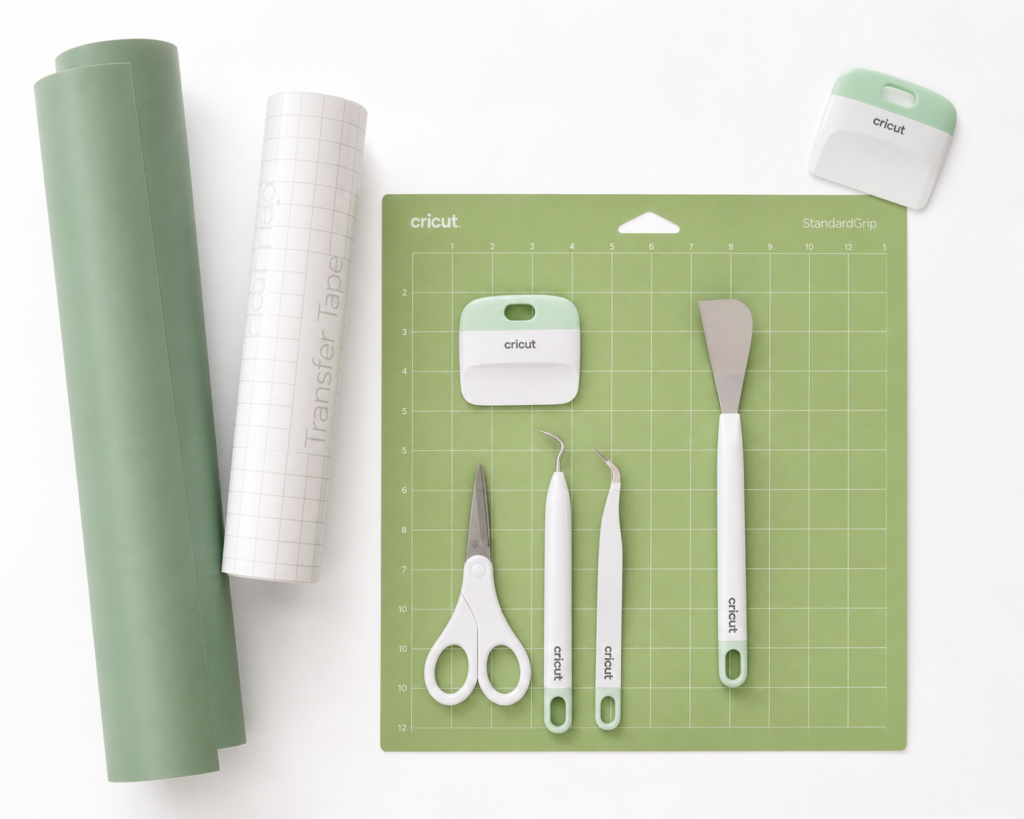
La machine seule ne suffit pas. Voici le kit de départ minimal pour vos premières créations.
Les tapis de découpe
Le tapis est la surface sur laquelle vous posez votre matériau avant de le charger dans la machine. Il est adhésif : c’est ce qui maintient le matériau en place pendant la découpe.
Il existe plusieurs niveaux d’adhérence :
Le tapis bleu LightGrip est pour les matériaux légers : papier, papier cartonné fin. Il tient sans abimer.
Le tapis vert StandardGrip est le tapis polyvalent, adapté au vinyle, au flex et à la plupart des matériaux courants. C’est celui que vous utiliserez le plus souvent.
Le tapis violet StrongGrip est pour les matériaux lourds : cuir, bois, carton épais.
Pour commencer, un tapis bleu et un tapis vert couvrent 90% des projets débutants.
L’échenilleur (weeder)
C’est le petit crochet pointu qui sert à retirer les chutes de vinyle après la découpe, ce qu’on appelle « écheniller ». Sans lui, vous essaierez de le faire avec vos ongles, vous abimerez votre découpe, et vous vous énerverez. C’est un outil indispensable dès le premier projet.
La raclette
Elle sert à bien coller le matériau sur le tapis, mais aussi à appliquer le vinyle sur les surfaces. Elle s’utilise pour « maroufler », frotter fermement pour chasser les bulles et assurer une bonne adhérence.
La bande de transfert
Pour le vinyle, la bande de transfert est ce qui vous permet de déplacer votre découpe du papier support vers votre support final (un verre, une boite, un mur) en gardant tous les éléments bien alignés. Sans elle, vous déplaceriez chaque lettre une par une.
Les matériaux de départ
Pour vos premières créations : un rouleau de vinyle permanent (noir ou blanc, pour les surfaces dures) et un rouleau de flex ou iron-on (pour le tissu). Ce sont les deux matériaux les plus utilisés en Cricut, et ils couvrent les projets les plus populaires.
Vos premières créations : par quoi commencer concrètement
C’est la partie que tout le monde attend. Et il y a une bonne raison pour laquelle la communauté Cricut recommande toujours les mêmes projets en premier : ils sont conçus pour vous faire découvrir les gestes fondamentaux sans vous décourager.
Projet 1 – Les étiquettes de cuisine (vinyle + transfert)
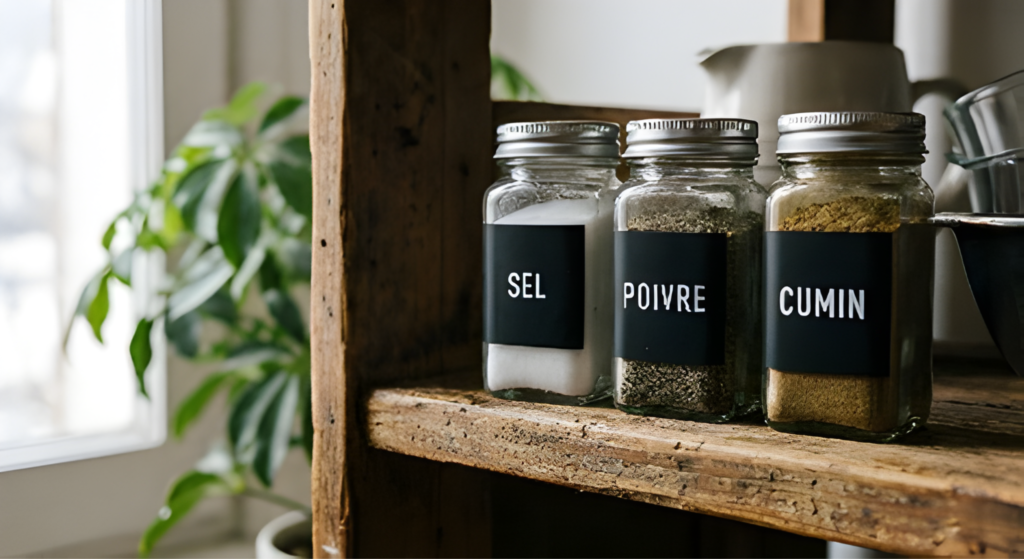
C’est le projet de référence pour débuter. Difficulté minimale, résultat visible immédiatement, et il vous apprend l’essentiel : créer un texte dans Design Space, lancer la découpe, écheniller le vinyle, utiliser la bande de transfert, et appliquer sur une surface courbe.
Dans Design Space, ouvrez un nouveau projet. Cliquez sur « Texte » et tapez le nom d’une épice – BASILIC, par exemple. Choisissez une police assez épaisse pour faciliter l’échenillage (la police Cricut Sans est parfaite pour débuter). Redimensionnez le texte pour qu’il s’adapte à votre pot, mesurez votre pot avant.
Pour la découpe : placez votre vinyle sur le tapis vert, face colorée vers vous. Sélectionnez « Premium Vinyle Permanent » comme matériau. Chargez le tapis et appuyez sur le bouton « Go ».
Pour l’échenillage : une fois la découpe terminée, utilisez votre échenilleur pour retirer tout le vinyle autour de vos lettres. N’oubliez pas les petits intérieurs des lettres fermées – le trou du A, du O, du B.
Pour le transfert : découpez un morceau de bande de transfert de la taille de votre étiquette. Appliquez-le sur vos lettres en vinyle et frottez fermement avec la raclette. Décollez doucement – le vinyle doit venir avec la bande. Positionnez sur votre pot, frottez à nouveau, retirez la bande à plat (jamais vers le haut).
L’astuce pro pour la longévité : avant de coller, passez un coton imbibé d’alcool à 70 degrés sur la surface du pot. Cela retire les traces de gras invisibles. Votre étiquette tiendra des années, même avec le lavage à la main.
Projet 2 – La carte de voeux (papier + rainage)
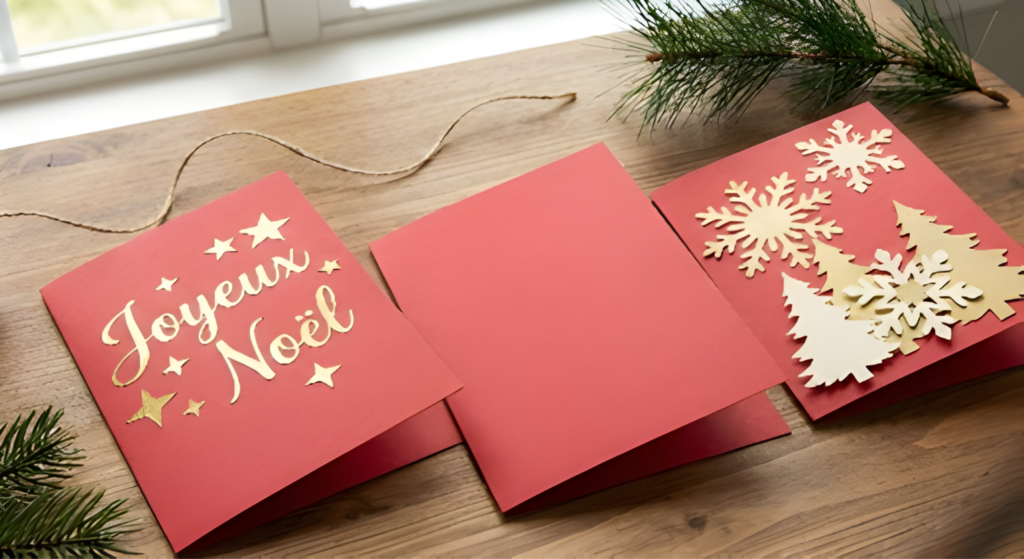
Ce projet vous apprend quelque chose de nouveau : la fonction « Attacher » et le travail avec le papier cartonné.
L’erreur classique que tout le monde fait la première fois : créer la carte dans Design Space avec sa ligne de pli, cliquer sur « Créer » sans avoir attaché les deux éléments ensemble. La machine place alors la ligne de pli sur un tapis séparé de la carte. Résultat : les deux ne correspondent plus.
La règle à retenir : dès que vous avez plusieurs éléments qui doivent être coupés ensemble sur le même tapis, sélectionnez-les tous et cliquez sur « Attacher » avant de lancer la fabrication.
Une fois la carte découpée et rainée, voici la bonne façon de la retirer du tapis : ne tirez pas sur le papier, ça l’enroulerait. Retournez le tapis face contre table, tenez le papier à plat et courbez le tapis en arrière pour le décoller doucement.
Projet 3 – Le sticker déco pour ordinateur (vinyle + design importé)
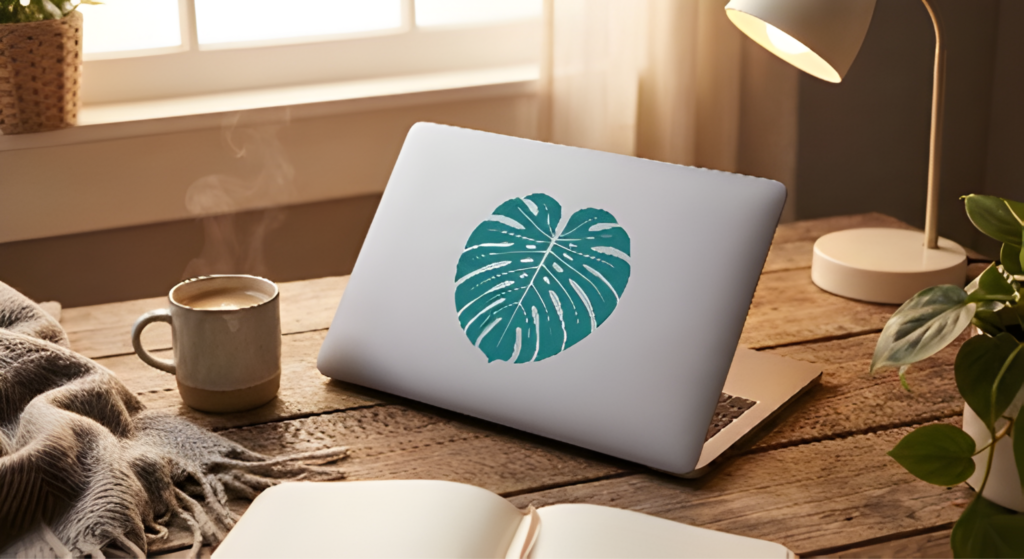
Ce troisième projet vous fait découvrir l’import de fichiers SVG – ces fichiers vectoriels qu’on achète sur des plateformes comme Etsy et qu’on importe directement dans Design Space.
C’est souvent là qu’on réalise la vraie puissance du Cricut : vous n’avez pas besoin de savoir dessiner. Des milliers de designers créent et vendent des fichiers prêts à couper. Vous achetez, vous importez, vous découpez.
Les erreurs classiques à éviter dès le départ
Quelques pièges que vous allez probablement rencontrer – autant les connaître avant.
Oublier la fonction « Attacher ». On en a parlé, mais c’est vraiment l’erreur numéro un. Avant de cliquer sur « Créer », vérifiez toujours que vos éléments qui doivent aller sur le même tapis sont bien attachés.
Ne pas mesurer son support avant de créer. Un texte trop grand pour son pot, une forme trop petite pour son support – ça arrive quand on oublie de mesurer avant de concevoir dans Design Space. Prenez l’habitude de noter les dimensions de votre support avant d’ouvrir le logiciel.
Tirer le papier du tapis au lieu de courber le tapis. On l’a vu avec la carte – c’est vrai pour tous les matériaux. Le papier et le vinyle peuvent s’abimer si on tire dessus. C’est toujours le tapis qui se courbe, jamais le matériau qu’on tire.
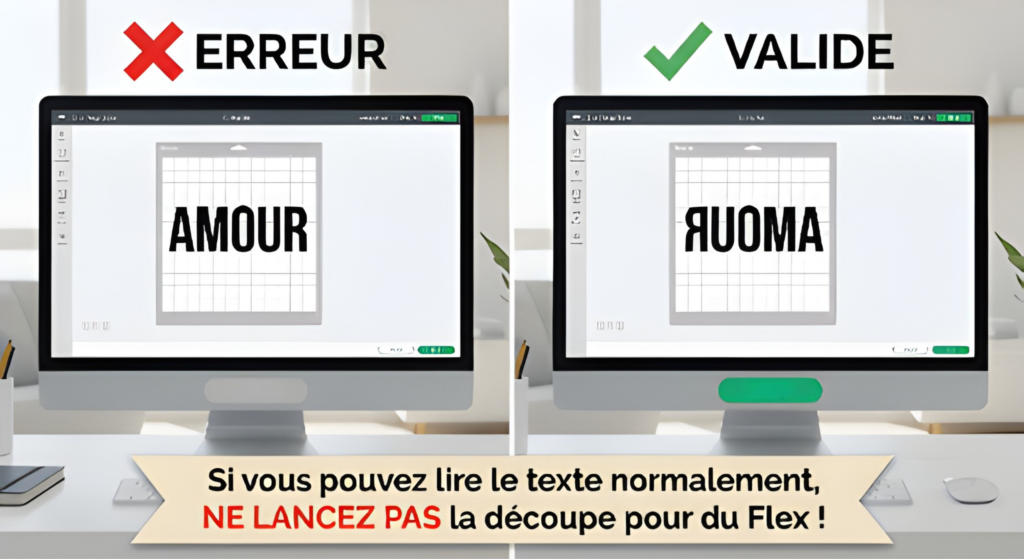
Oublier d’activer l’option « Miroir » pour le flex. Quand vous utilisez du flex pour personnaliser un vêtement, vous le placez face brillante vers le bas sur le tapis (à l’envers), et vous devez activer l’option « Miroir » dans Design Space pour que votre texte soit lisible une fois retourné et thermocollé. Si vous oubliez, votre texte sera à l’envers sur le vêtement.
Travailler dans une pièce trop froide. Le vinyle et le flex s’appliquent mieux à température ambiante. En dessous de 18-20 degrés, l’adhérence est moins bonne et les matériaux sont moins flexibles.
Ce que vous pouvez faire avec un Cricut – au-delà des étiquettes
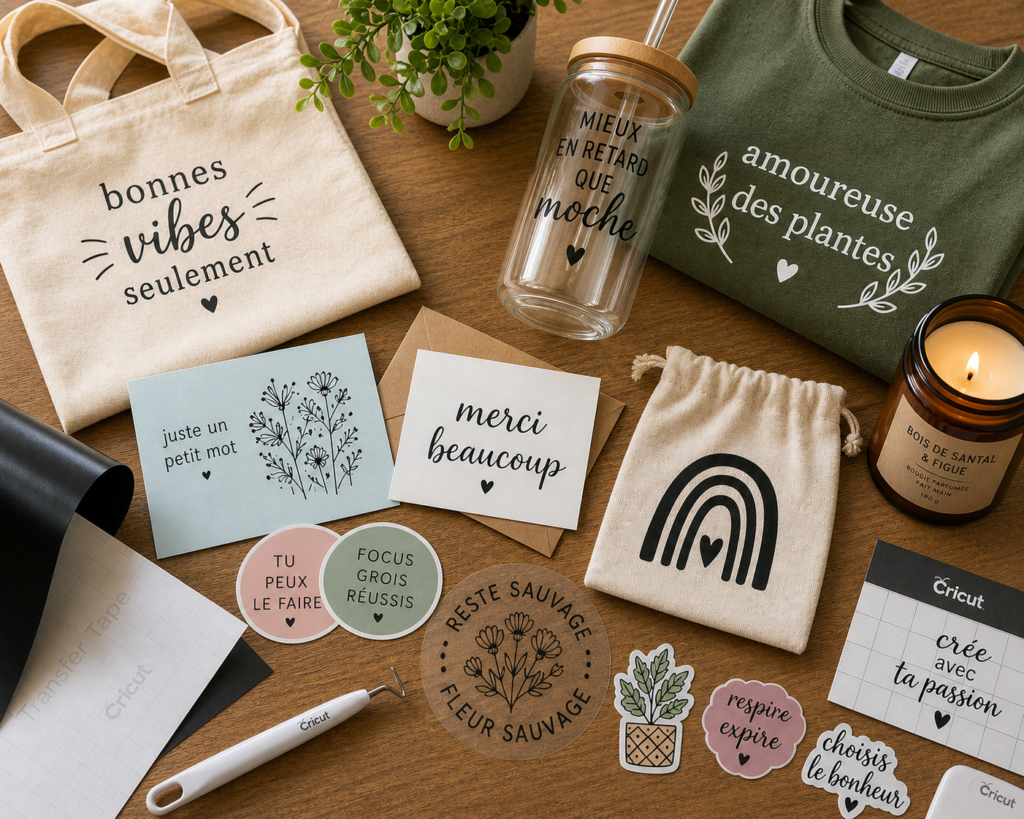
Une fois les bases maîtrisées, l’univers Cricut s’ouvre vraiment. Pour vous donner une idée de la diversité des projets possibles, voici quelques créations que vous serez capable de faire après avoir maîtrisé les fondamentaux :
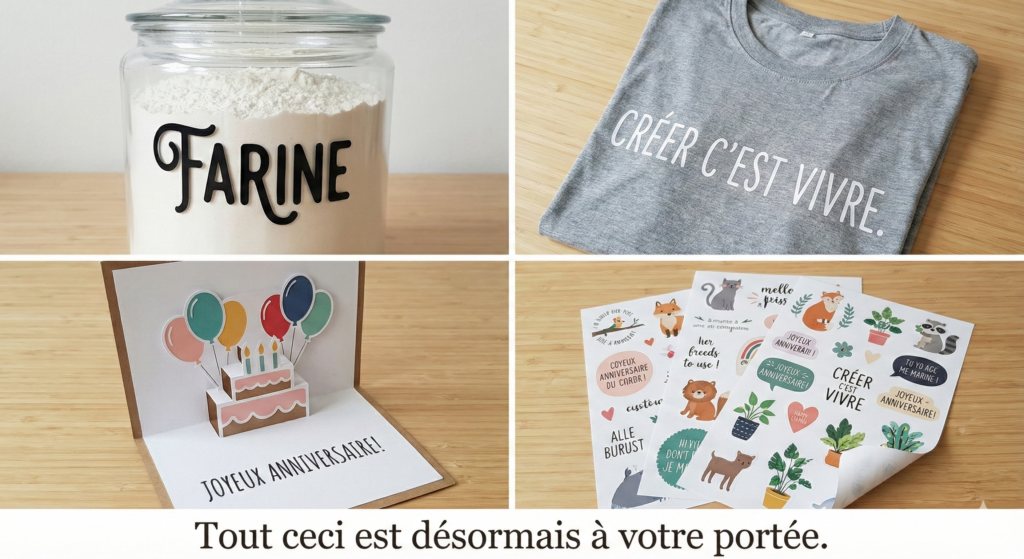
Des t-shirts et sweats personnalisés avec du flex thermocollant. Des mugs et verres décorés avec du vinyle permanent. Des décorations murales en vinyle repositionnable. Des cartes de voeux découpées dans du papier cartonné. Des étiquettes cadeaux avec dessin et découpe combinés. Des paillassons personnalisés avec la technique du pochoir. Des boucles d’oreilles découpées dans du simili-cuir. Des dessous de verre avec l’Infusible Ink. Et bien d’autres choses, jusqu’aux puzzles personnalisés et aux projets de gravure sur acrylique.
Tout ça à partir d’une seule machine, d’un logiciel gratuit, et de matériaux qu’on trouve facilement en ligne ou en grandes surfaces créatives.
Prendre soin de son tapis : l’astuce que personne ne dit au départ
Le tapis est consommable. Il s’use, perd de son adhérence avec le temps, et finit par ne plus maintenir correctement les matériaux. C’est normal. Mais avec quelques habitudes simples, vous pouvez considérablement allonger sa durée de vie.
Première règle : ne jamais poser votre tapis face adhésive vers le haut sans le recouvrir de sa pellicule de protection. La poussière, les fibres, les cheveux – tout ce qui traîne dans l’air se colle dessus et l’encombre rapidement.
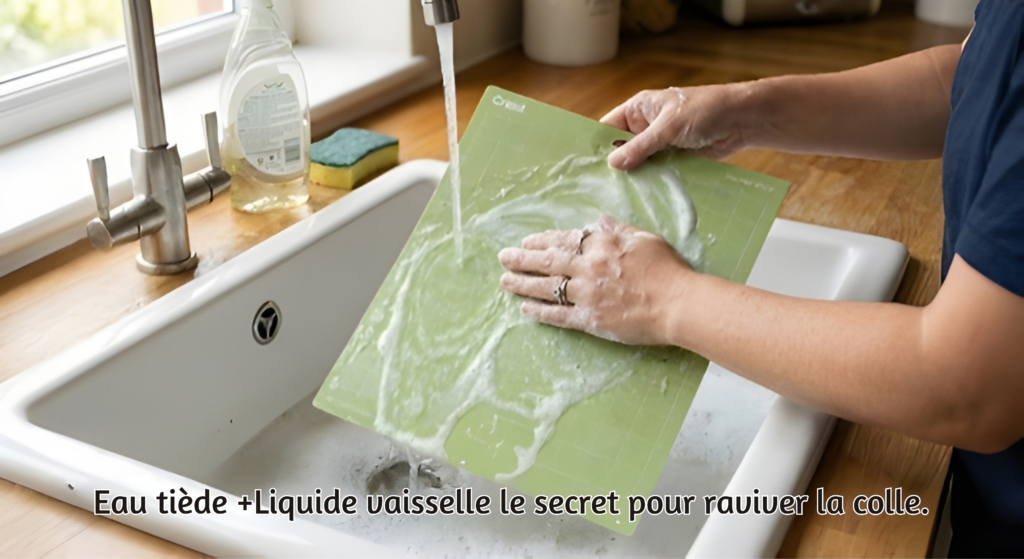
Deuxième règle : nettoyer le tapis régulièrement. Pour le tapis vert StandardGrip, un nettoyage à l’eau claire avec un peu de liquide vaisselle doux, suivi d’un séchage à l’air libre (jamais au sèche-cheveux), suffit à lui redonner de l’adhérence. Pour les résidus de vinyle ou de papier plus récalcitrants, un peu d’alcool isopropylique appliqué avec un coton-tige fonctionne très bien.
Troisième règle : ne jamais laisser le tapis en plein soleil. La chaleur dégrade l’adhésif et vous vous retrouvez avec un tapis qui colle partout sauf là où il faut.
Quand le tapis ne maintient vraiment plus rien, même après nettoyage, il existe des sprays repositionnables spéciaux Cricut pour le réadhérer. Ce n’est pas une solution miracle, mais ça peut rallonger la vie d’un tapis de quelques semaines supplémentaires.
Et quand vient le moment de le remplacer, gardez l’ancien pour les matériaux qui n’ont pas besoin d’une forte adhérence – des papiers épais qui tiennent seuls, par exemple. Un vieux tapis « à moitié collant » est parfois plus utile qu’un tapis neuf ultra-adhésif pour certains matériaux délicats.
Design Space en pratique : les raccourcis qui changent tout
Maintenant que vous avez une idée des projets possibles, voici quelques fonctions de Design Space que vous utiliserez dans presque tous vos projets et qu’il vaut mieux connaître dès le départ.
Dupliquer – Quand vous avez un élément que vous voulez répéter (plusieurs étiquettes identiques, plusieurs formes du même type), utilisez le raccourci Ctrl+D ou le bouton Dupliquer. Beaucoup plus rapide que de recréer l’élément à chaque fois.
Aligner – Quand vous avez plusieurs éléments à aligner parfaitement (centrer un texte sur une forme, aligner plusieurs lignes de texte), le bouton « Aligner » dans la barre du haut est votre meilleur ami. Il permet d’aligner par le centre, par le haut, par le bas, par la droite ou par la gauche en un clic.
Souder (Weld) – À ne pas confondre avec « Attacher ». Souder fusionne plusieurs éléments en un seul – les zones qui se chevauchent disparaissent et il ne reste qu’une seule forme. C’est utile pour créer des textes en écriture cursive où les lettres se touchent et doivent former un seul morceau à découper.
L’aperçu du tapis (Mat Preview) – Avant de lancer la découpe, Design Space vous montre comment vos éléments vont être placés sur le tapis. C’est le moment de vérifier que rien ne dépasse du tapis, que l’orientation est bonne, et que vous n’allez pas gâcher de matériau inutilement.
Ces quatre fonctions, maîtrisées dès le début, vous éviteront les erreurs les plus courantes et vous feront gagner un temps précieux.
Ce que je voudrais que vous reteniez
Le Cricut est une machine qui peut sembler intimidante au départ, et c’est normal. L’interface, les matériaux, les techniques – il y a beaucoup à apprendre.
Mais voilà ce que j’ai observé avec tous les débutants qui m’ont contactée après avoir lu mon guide : ceux qui réussissent leurs premières créations sont ceux qui commencent par les projets simples, sans sauter d’étapes. Les étiquettes de cuisine d’abord. La carte ensuite. Le sticker. Et progressivement, la confiance s’installe, les gestes deviennent naturels, et les projets plus ambitieux deviennent accessibles.
Ne cherchez pas à faire un t-shirt à trois couleurs pour votre premier projet. Faites une étiquette. Faites-en dix. Comprenez chaque étape de A à Z. Et tout le reste viendra.
Votre Cricut n’est pas pressé. Et vous non plus.
Si vous sentez que vous avez besoin d’un guide plus complet – avec les captures d’écran de Design Space, les comparatifs de tapis et de lames, les 21 projets du débutant au confirmé – j’ai écrit un guide entier sur le sujet.
Il couvre tout ce dont vous avez besoin pour devenir vraiment autonome avec votre Cricut : les machines, les matériaux, le logiciel, les techniques d’application, et un challenge de 21 jours avec 21 projets progressifs pour prendre confiance pas à pas.
Cricut pour débutants – Devenir autonome pas à pas est disponible sur Amazon en version broché et Relié.